Как в автокаде сохранить чертеж в pdf
Для сохранения чертежа в PDF в AutoCAD используется команда «Печать» (Plot) или экспорт через функцию «Экспорт». Выбор метода зависит от того, нужен ли вам готовый лист по ГОСТу или просто картинка с чертежом.
Способ 1: Печать через виртуальный принтер
Это самый надежный метод, если нужно получить документ с правильными рамками и масштабом. Он работает так же, как обычная печать на бумаге, только вместо принтера вы выбираете программный модуль.
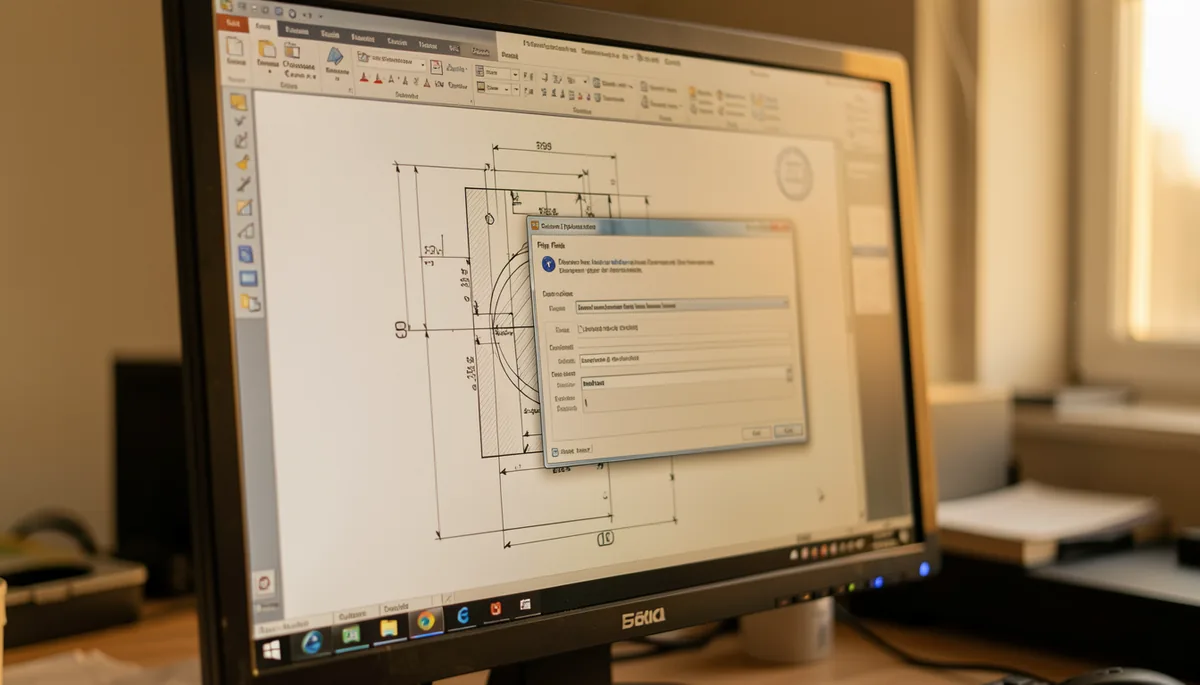
Нажмите Ctrl + P или введите команду PLOT. Откроется окно настроек печати. Выполните следующие шаги:
- В поле «Printer/plotter» (Принтер/плоттер) выберите AutoCAD PDF (General Documentation). Если нужен файл для печати в типографии, берите AutoCAD PDF (High Quality Print).
- В разделе «Paper size» (Размер бумаги) установите нужный формат, например, ISO A3 или A4.
- В блоке «Plot area» (Область печати) выберите Window (Окно). Программа попросит вас выделить рамку чертежа на экране — просто щелкните в двух углах вашей рамки.
- В пункте «Plot offset» (Смещение) поставьте галочку Center the plot (Центрировать), чтобы чертеж не прилип к углу листа.
- Выберите ориентацию (Portrait или Landscape).
Нажмите кнопку Preview (Предпросмотр). Если всё выглядит корректно, жмите OK и выбирайте папку для сохранения файла.
Как сохранить чертеж в нужном масштабе
Главная ошибка новичков — использование настройки «Fit to paper» (Вписать в лист). Эта галочка растягивает чертеж так, чтобы он занял всё место на листе, и масштаб при этом теряется. Если вам нужен масштаб 1:50 или 1:100, забудьте про эту кнопку.
Чтобы сохранить DWG в PDF с точным масштабом, работайте через Листы (Layouts). В нижней части экрана переключитесь с вкладки Model на вкладку Layout. Настройте там размер листа и рамку. Затем создайте видовой экран (команда MVIEW) и внутри него установите нужный масштаб в свойствах или в строке состояния внизу экрана.
После настройки масштаба в листе используйте команду печати, как описано выше. В поле «Plot scale» убедитесь, что стоит значение 1:1 для листа, а масштаб самого чертежа задан внутри видового экрана. Так вы получите документ, который можно будет измерить линейкой на бумаге.
Способ 2: Быстрый экспорт через меню
Если вам не важны настройки печати и нужно просто быстро скинуть файл коллеге, используйте экспорт. Это быстрее, но меньше контроля над качеством линий.
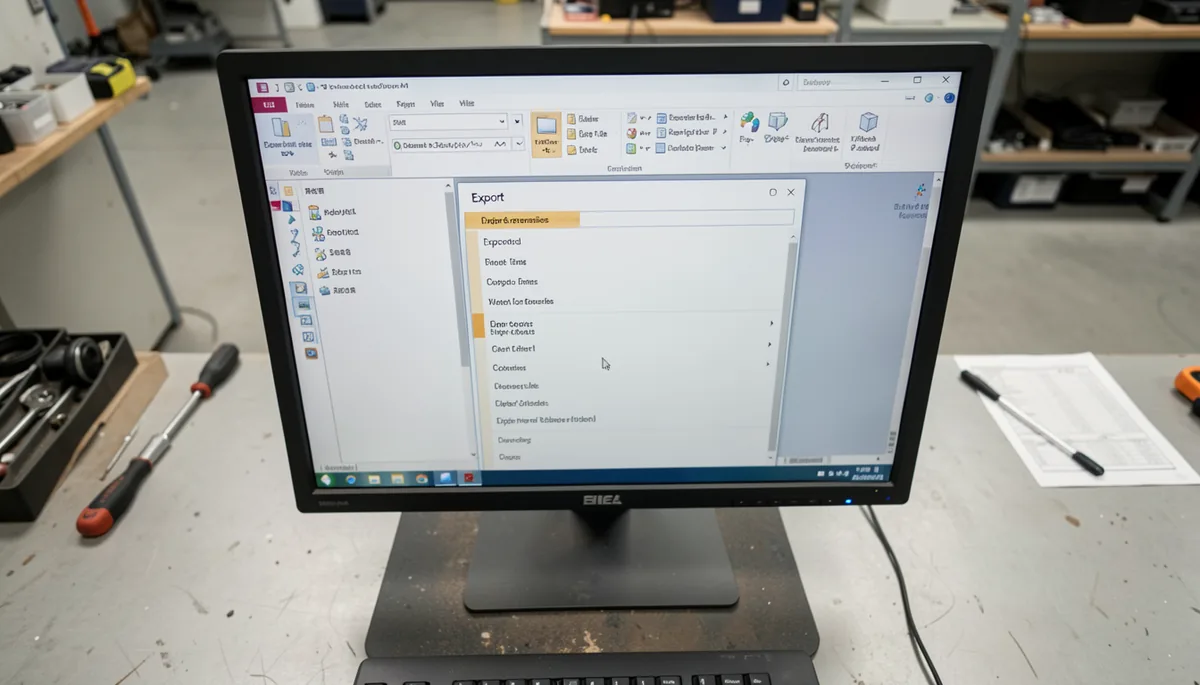
Нажмите на большую красную букву «А» в левом верхнем углу или введите команду EXPORT. В выпадающем списке выберите PDF. Программа предложит выбрать место сохранения и имя файла. После этого откроется окно с базовыми настройками. Здесь можно выбрать, сохранять ли слои (Layers) в PDF — лучше оставлять эту галочку включенной, так как это позволит пользователю скрывать или показывать слои прямо в PDF-просмотрщике.
Работа с весом файла и качеством линий
Иногда PDF получается слишком тяжелым (более 10 МБ) или, наоборот, линии выглядят размытыми. Это лечится через настройки драйвера принтера.
Когда вы выбрали «AutoCAD PDF» в окне печати, рядом с названием принтера есть кнопка PDF Options. Нажмите её. Там можно настроить разрешение (DPI). Для обычных чертежей достаточно 600 DPI. Если поставить 1200 или выше, файл станет весить в разы больше, но мелкие штриховки и текст станут четче.
Если линии на PDF выглядят слишком тонкими или жирными, проверьте настройки весов линий (Lineweight). В окне печати убедитесь, что выбрана опция Plot object lineweights. Если вы используете таблицы стилей печати (CTB файлы), убедитесь, что выбран правильный файл в поле «Plot style table». Например, стандартный monochrome.ctb сделает чертеж черно-белым.
Частые проблемы при сохранении
Бывает так: вы сохраняете чертеж, а вместо линий — пустота или странные пятна. Обычно это происходит из-за того, что в модели используются объекты с нулевой толщиной или некорректными цветами. Еще одна проблема — текст превращается в «кашу». Это случается, если в системе не установлены шрифты, которые вы использовали в AutoCAD. В таком случае при экспорте лучше использовать опцию Capture fonts в настройках PDF.
Если вам нужно отправить чертеж на телефон для быстрого просмотра, используйте General Documentation. Если же файл пойдет на лазерный плоттер в бюро — только High Quality Print. Проверяйте масштаб через линейку в Adobe Reader перед тем, как отправлять работу заказчику.